
Di era digital yang serba cepat ini, privasi menjadi semakin mahal harganya. Terutama terkait dengan foto dan video pribadi yang tersimpan di smartphone kita.
Siapa yang tidak ingin menjaga momen-momen sensitif, dokumen penting, atau bahkan kejutan ulang tahun tetap aman dari mata-mata yang tidak diinginkan?
Kabar baiknya, Anda tidak perlu lagi khawatir! Samsung, salah satu produsen ponsel terbesar di dunia, telah membekali perangkatnya dengan fitur cerdas untuk melindungi aset digital Anda.
Baik Anda pengguna Galaxy A37, A57 (merujuk pada seri A Samsung dengan fitur serupa), atau model Samsung lainnya, ada solusi ampuh untuk menyembunyikan foto dan video rahasia tanpa ribet.
Fitur Rahasia Samsung: Private Mode dan Secure Folder
Banyak pengguna mungkin belum sepenuhnya menyadari keberadaan fitur-fitur keamanan bawaan ini. Samsung menawarkan dua solusi utama untuk privasi foto dan video: Private Mode (untuk model lama) dan Secure Folder (untuk model yang lebih baru dan lebih canggih).
Keduanya dirancang untuk memberikan lapisan perlindungan tambahan, namun dengan cara kerja dan tingkat keamanan yang sedikit berbeda.
Private Mode: Perlindungan Klasik untuk Ponsel Lama
Bagi Anda yang masih menggunakan perangkat Samsung model lama, seperti beberapa varian Galaxy A-series di masa lalu, fitur Private Mode adalah penyelamat.
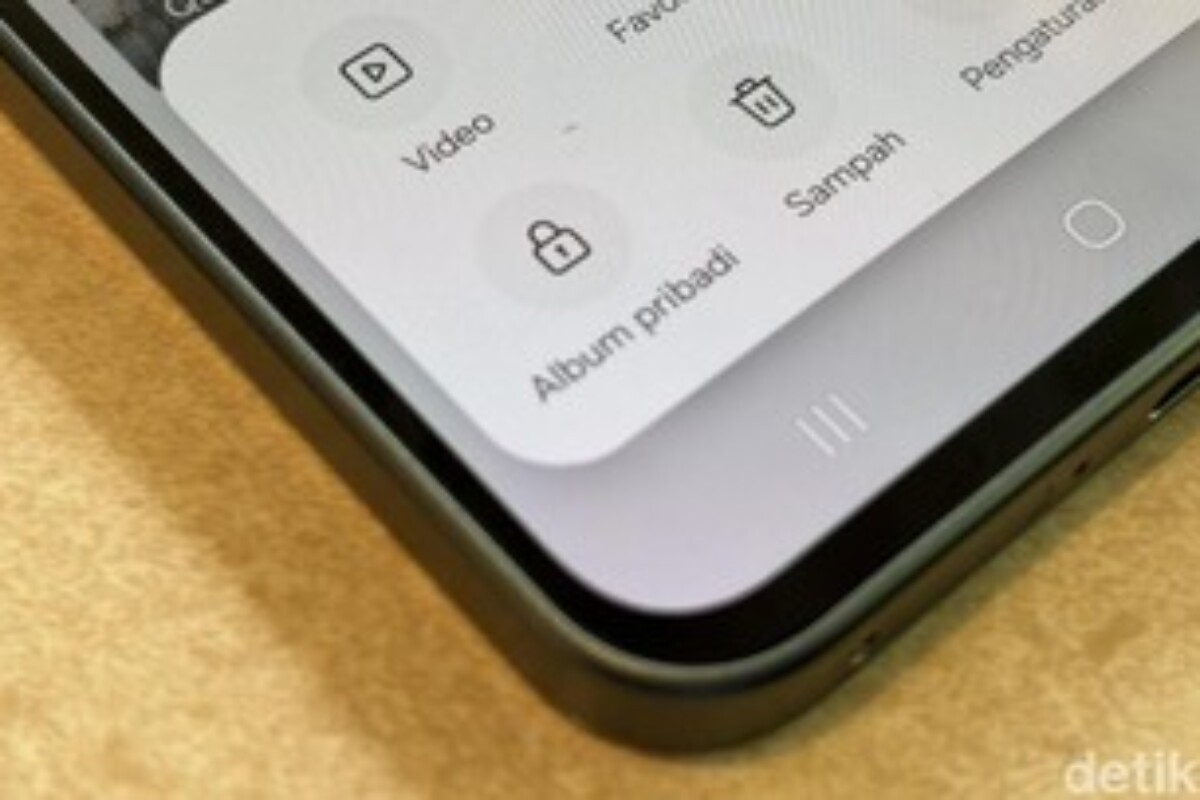
Fitur ini memungkinkan Anda memilih foto, video, atau bahkan dokumen tertentu untuk disembunyikan dari galeri utama dan hanya bisa diakses dengan PIN, pola, atau sidik jari Anda.
-
Apa Itu Private Mode?
Private Mode menciptakan ruang terpisah di dalam perangkat Anda. Konten yang dipindahkan ke sini tidak akan terlihat di aplikasi galeri atau pengelola file standar.
Anda harus secara manual mengaktifkan Private Mode setiap kali ingin melihat konten tersembunyi tersebut, menambah lapisan keamanan ekstra.
-
Cara Mengaktifkan Private Mode:
Langkah-langkahnya mungkin sedikit berbeda tergantung versi Android dan model HP Anda, namun umumnya:
- Buka Pengaturan (Settings) di HP Samsung Anda.
- Cari dan pilih ‘Private Mode’ atau ‘Mode Pribadi’ (biasanya di bagian Keamanan, Privasi, atau Fitur Lanjutan).
- Ikuti petunjuk untuk mengatur jenis kunci (PIN, pola, atau sidik jari) yang akan digunakan untuk mengaksesnya.
- Setelah diatur, aktifkan Private Mode. Anda akan melihat notifikasi di bilah status bahwa mode ini aktif.
-
Memindahkan Foto ke Private Mode:
Setelah Private Mode aktif, proses memindahkan file sangat mudah:
- Buka aplikasi Galeri atau File Saya.
- Pilih foto atau video yang ingin Anda sembunyikan. Anda bisa memilih satu atau beberapa sekaligus.
- Ketuk ikon ‘Opsi Lain’ (biasanya tiga titik vertikal atau horizontal) di pojok kanan atas atau bawah.
- Pilih ‘Pindahkan ke Private’ atau ‘Pindahkan ke Mode Pribadi’.
- File-file tersebut akan menghilang dari tampilan utama dan hanya muncul saat Private Mode diaktifkan.
Keamanan Maksimal dengan Secure Folder (Folder Aman)
Untuk ponsel Samsung model yang lebih baru (umumnya mulai dari Galaxy S6/Note 5 atau A-series tertentu dan yang lebih baru), Samsung memperkenalkan Secure Folder.
Ini adalah evolusi dari Private Mode, menawarkan tingkat keamanan yang jauh lebih tinggi dengan enkripsi tingkat militer dan isolasi data yang lebih kuat.
Mengapa Secure Folder Lebih Unggul?
Secure Folder bekerja sebagai lingkungan virtual terpisah di dalam ponsel Anda, terenkripsi secara mandiri dan dilindungi oleh Samsung Knox.
Ini seperti memiliki ponsel kedua di dalam ponsel Anda, lengkap dengan aplikasi galeri, kontak, catatan, dan bahkan aplikasi lain yang terpisah dan terkunci.
“Secure Folder adalah area terenkripsi yang memungkinkan pengguna menyimpan file dan aplikasi pribadi dengan aman dari akses yang tidak sah,” demikian pernyataan Samsung, menekankan kemampuannya untuk melindungi data sensitif Anda secara menyeluruh.
-
Langkah Awal Mengatur Secure Folder:
Pengaturan Secure Folder cukup intuitif, namun pastikan Anda memiliki koneksi internet saat pertama kali:
- Cari aplikasi ‘Secure Folder’ di laci aplikasi Anda (mungkin perlu diunduh dari Galaxy Store terlebih dahulu jika belum ada).
- Buka aplikasi, lalu masuk dengan akun Samsung Anda. Ini penting untuk pemulihan jika Anda lupa sandi.
- Pilih jenis kunci keamanan yang Anda inginkan (PIN, pola, sandi, atau sidik jari/pemindai wajah). Pastikan kuncinya kuat.
- Atur fitur ‘Auto Lock’ untuk mengunci folder secara otomatis setelah waktu tertentu atau saat layar mati, demi keamanan maksimal.
-
Memindahkan Konten ke Secure Folder:
Ada beberapa cara praktis untuk memindahkan file ke Secure Folder Anda:
- Dari Galeri/File Saya: Pilih foto/video, ketuk ‘Opsi Lain’ (biasanya tiga titik), lalu pilih ‘Pindahkan ke Folder Aman’ atau ‘Move to Secure Folder’.
- Dari dalam Secure Folder: Buka Secure Folder, buka aplikasi Galeri di dalamnya, lalu ketuk ‘Tambah item’ atau ‘Add item’ untuk memilih file dari galeri utama ponsel Anda.
- Anda juga bisa langsung mengambil foto atau merekam video dari dalam aplikasi Kamera di Secure Folder, sehingga otomatis tersimpan di sana.
File yang sudah dipindahkan akan menghilang dari lokasi aslinya dan hanya dapat diakses melalui Secure Folder, menjaga kerahasiaannya dengan sempurna.
-
Mengakses dan Mengelola File Rahasia Anda:
Cukup ketuk ikon aplikasi ‘Secure Folder’, masukkan kunci keamanan Anda, dan Anda akan memiliki akses penuh ke semua konten yang tersembunyi.
Di dalamnya, Anda bisa mengelola file, mengambil foto atau video langsung ke Secure Folder, bahkan menginstal duplikat aplikasi (seperti WhatsApp kedua atau aplikasi perbankan) agar tetap privat dan terisolasi.
Tips Tambahan untuk Privasi Digital Anda
Meskipun Private Mode dan Secure Folder sangat membantu, ada beberapa kebiasaan baik yang bisa Anda terapkan untuk meningkatkan privasi digital Anda secara keseluruhan.
Keamanan bukan hanya tentang fitur, tetapi juga tentang perilaku pengguna.
-
Gunakan Kunci yang Kuat:
Pastikan PIN, pola, atau sandi yang Anda gunakan untuk mengunci Secure Folder atau Private Mode adalah sesuatu yang unik dan sulit ditebak.
Hindari tanggal lahir, kombinasi angka sederhana (seperti 1234), atau pola yang jelas terlihat pada layar Anda akibat sidik jari.
-
Hati-hati dengan Aplikasi Pihak Ketiga:
Ada banyak aplikasi pihak ketiga yang menjanjikan untuk menyembunyikan foto atau mengunci aplikasi. Namun, tidak semuanya aman dan banyak yang justru bisa menjadi celah keamanan.
Prioritaskan fitur bawaan Samsung yang terbukti aman dan terintegrasi penuh dengan sistem operasi.
-
Cadangkan Data Anda dengan Aman:
Selalu cadangkan data penting Anda ke layanan cloud terkemuka yang terenkripsi, seperti Samsung Cloud atau Google Drive dengan keamanan dua faktor yang diaktifkan.
Ini memastikan Anda tidak kehilangan file berharga jika terjadi hal yang tidak terduga pada ponsel Anda.
-
Perhatikan Izin Aplikasi:
Selalu tinjau izin yang diminta oleh aplikasi baru sebelum menginstalnya. Jika aplikasi senter meminta akses ke galeri Anda, patut dicurigai!
Berhati-hatilah agar tidak memberikan izin berlebihan kepada aplikasi yang tidak Anda percayai sepenuhnya.
-
Bersihkan Cache Secara Berkala:
File cache dari aplikasi galeri atau media player terkadang dapat menyimpan thumbnail dari gambar yang disembunyikan. Membersihkan cache secara berkala dapat membantu menjaga privasi lebih lanjut.
Ini adalah langkah kecil namun efektif untuk memastikan tidak ada jejak digital yang tertinggal.
Dengan menerapkan langkah-langkah di atas, Anda tidak hanya menyembunyikan foto-foto rahasia, tetapi juga membangun benteng pertahanan digital yang kuat untuk seluruh privasi Anda di perangkat Samsung.
Kini, Anda bisa merasa lebih tenang karena tahu bahwa aset digital pribadi Anda aman dari jangkauan yang tidak diinginkan, baik itu dari teman usil, anggota keluarga yang ingin tahu, maupun ancaman digital yang lebih serius.